Whatsapp Web es una de las versiones de Whatsapp más utilizadas en la actualidad. La aplicación brinda a millones de usuarios la facilidad de comunicarse tanto por el celular, como por la computadora, sin embargo, la ventaja principal es que no tienes que estar pendiente de tu dispositivo para poder acceder a la app y actualmente, puedes dejar la sesión abierta el tiempo que desees e incluso cerrarla desde tu teléfono.
Con la idea de que aproveches al máximo esta versión para PC de Whatsapp, aquí te dejamos una serie de tips, trucos y recomendaciones que debes saber sobre Whatsapp Web y cómo puedes descargarlo en una tablet o en tu celular.

¿Cómo iniciar sesión de Whatsapp web en la computadora?
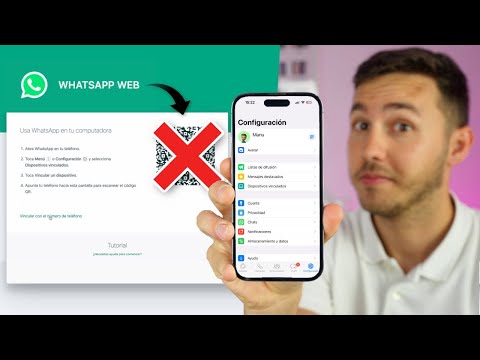
Para poder iniciar sesión en tu computadora desde Whatsapp Web, lo único que debes hacer es escanear el código QR que aparece en tu PC. Aquí los pasos.
- Abre web.whatsapp.com desde tu computadora (haz clic aquí para ir al sitio oficial)
- Abre WhatsApp en tu teléfono
- Haz clic en “Configuración” y “dispositivos vinculados”.
- Escanea el código QR que ves en la pantalla de tu computadora o laptop.
Tras escanear el código QR tendrás habilitada una sesión de Whatsapp web en la computadora, sin embargo, debes tomar en cuenta que, aunque la app ofrece casi las mismas funciones en la versión navegador, en el caso de la versión para PC hay algunas diferencias, pero la principal es que, hasta el momento no se pueden hacer llamadas ni videollamadas en el buscador.

¿Cómo descargar Whatsapp web en la computadora?
Puedes usar WhatsApp en tu computadora sin necesidad de un navegador. Para instalar WhatsApp Escritorio en una computadora, descarga la aplicación desde Microsoft Store, Apple App Store o el sitio web de WhatsApp. WhatsApp Escritorio solo funciona en computadoras que cumplan con los siguientes requisitos de sistema operativo:
- Windows 8.1 o versiones posteriores
- macOS 10.11 o versiones posteriores
En el resto de los sistemas operativos, puedes usar WhatsApp Web desde el navegador.
Descargar WhatsApp Escritorio
- En el navegador de la computadora, ve a la página de descarga de WhatsApp; luego, descarga el archivo .exe o .dmg.
- Una vez finalizada la descarga, abre el archivo .exe o .dmg y sigue las instrucciones para completar la instalación.
Cómo usar WhatsApp Web en una tablet
Si bien la empresa de Mark Zuckerberg aún no ha desarrollado una versión para iPad y demás tabletas, eso no significa que no puedas usar Whatsapp web en una tablet. Lo único que tienes que hacer es abrir tu navegador en el dispositivo y seguir los mismos pasos como si estuvieras utilizando una computadora.
- Accede a tu navegador habitual (Safari o Google)
- Activa el modo escritorio
- Realiza el mismo proceso anterior, escaneando el código QR que arroja WhatsApp Web en tu tablet desde el móvil
Solo no olvides que esta versión de Whatsapp está pensada para PC y no para tablet, por lo que puede tener algunos detalles respecto a su funcionamiento así como incompatibilidades dependiendo de tu dispositivo.

Trucos para usar WhatsApp Web
Ahora que ya sabes cómo funciona Whatsapp Web en diferentes equipos, aquí te dejamos una lista con los mejores trucos y tips para sacarle provecho a la app. Puedes crear stickers, usar Whatsapp con el celular apagado, entre otros.
1. Cómo usar WhatsApp Web con el celular apagado
Hace no mucho, Whatsapp habilitó la opción multidispositivos, la cual te permite usar la app desde otros equipos sin tener que depender de tu celular, lo que significa que no importa si está encendido o si no tiene conexión todo el tiempo; tu sesión ya sea en computadora o tablet se mantendrá iniciada el tiempo que desees.

2. Comprueba las sesiones que hay iniciadas
Desde tu celular puedes ver cuáles son los dispositivos en los que tienes iniciado una sesión en Whatsapp Web. Solo tienes que dirigirte a “Ajustes” o “Configuración” y luego “Dispositivos vinculados” para verificar dicha información. Asimismo, desde este mismo apartado, puedes cerrar todas las sesiones en caso de que sea necesario.
3. Atajos de teclado
WhatsApp Web tiene varios atajos de teclado para que puedas navegar y usar la aplicación de forma más rápida. Aquí te dejamos una lista con los atajos más utilizados y eficientes que te pueden servir en tu día a día al usar esta versión de la app para PC.
- Ctrl + N: Nuevo chat.
- Ctrl + E: Archivar la conversación
- Ctrl + Shift + M: Silenciar la conversación
- Ctrl + Backspace: Borrar la conversación
- Ctrl + Shift + U: Marcar como no leído
- Ctrl + Shift + N: Crear un nuevo grupo
- Ctrl + P: Abrir el perfil
- Alt + F4: Cerrar la ventana del chat
- Ctrl + Alt + /: Buscar
- Ctrl + Alt + Shift + F: Buscar en el chat
- Crtl + Alt + Shift + Tab: Chat anterior
- Ctrl + Alt + Tab: Siguiente chat
- Ctrl + Alt + Shift + P: Fijar chat
- Ctrl + Alt + N: Nuevo chat
- Alt + K: Ampliar búsqueda
- Crtl + Alt + S: Panel de stickers
- Ctrl + Alt + E: Panel de Emojis
- Shift + ,: Reducir la velocidad del mensaje de voz seleccionado
4. Adjuntar archivos
Adjuntar archivos en WhatsApp Web es bastante sencillo tanto en Windows como en Mac. Desde esta versión para la computadora, puedes adjuntar y enviar los siguientes apartados:
- Fotos y vídeos desde el explorador de archivos de tu PC
- Enviar documentos desde el explorador de archivos
- Enviar contactos
- Enviar documento
- Hacer encuesta
- Nuevo sticker

5. Configura la descarga automática
Por otro, al usar Whatsapp web en la computadora también es posible configurar la descarga de archivos automáticos. Solo debes dar clic en los tres puntos verticales arriba a la derecha, luego en ‘Configuración’ y te diriges a ‘Descarga de archivos multimedia’. Ahí, seleccionas lo que quieres o no que se descargue de manera automática.
Lee aquí: Whatsapp plus: Qué es y dónde descargar gratis la APK sin anuncios
6. Leer mensajes sin que lo sepan
Si eres de los que no les gusta abrir los chats de inmediato pero quieres saber qué dice un mensaje, un truco de Whatsapp Web es que los puedes ver desde una “previsualización”. Lo único que debes hacer es dejar el cursor del mouse sobre la conversación que quieras leer y se generará una pequeña vista previa del mismo; así la otra persona no se enterará que ya lo leíste en caso de tener la doble palomita activada.

7. Enviar emojis de forma rápida
Uno de los trucos más útiles para WhatsApp Web es la búsqueda rápida de emojis. El servicio web ofrece distintas sugerencias de emojis cuando escribimos una palabra a la que le anteceden dos puntos, por ejemplo: “:pc”, “:feliz”, “:triste”, “:comida”; “:viajes”, entre otros.

8. Crea stickers
Desde Whatsapp web también es posible crear stickers. Para hacerlo, solo debes abrir un chat y seleccionar el icono ‘+’ de la parte inferior y pulsar sobre ‘Nuevo sticker’. La app te pedirá subir un archivo o imagen y podrás recortarla de forma bastante precisa el contorno para guardarlo en tu cuenta.

¿Whatsapp web se despide? Esto es lo que se sabe de la app
Hace tan solo unos días, usuarios en todo el mundo se alarmaron luego de que se diera a conocer que Whatsapp Web se despide, sin embargo, la empresa de Meta, aclaró que únicamente le dirían adiós a su versión más antigua a partir del mes de julio.
De acuerdo con la plataforma, la decisión de descontinuar la primera versión de WhatsApp Web tiene el objetivo de mejorar la experiencia del usuario, pues gracias a las actualizaciones, desarrollarán un aplicación de mensajería más optimizada, estable y rica en funciones de dispositivos de escritorio.